
نصب و راهاندازی ایجنت هرمس در موبایل اندروید
تصور کنید یک دستیار هوش مصنوعی همیشههمراه دارید که روی گوشی خودتان اجرا میشود؛ به تلگرام وصل است، حافظه دارد، مهارتهای اختصاصی یاد میگیرد و کارهایتان را خودکار انجام میدهد. ایجنت هرمس (Hermes Agent) دقیقاً همین است: یک ایجنت AI متنباز که با Termux روی اندروید نصب میشود و گوشی شما را به یک مرکز فرماندهی هوشمند تبدیل میکند. در این راهنمای جامع، از صفر تا صد نصب، راهاندازی و نگهداری هرمس روی موبایل را یاد میگیرید.
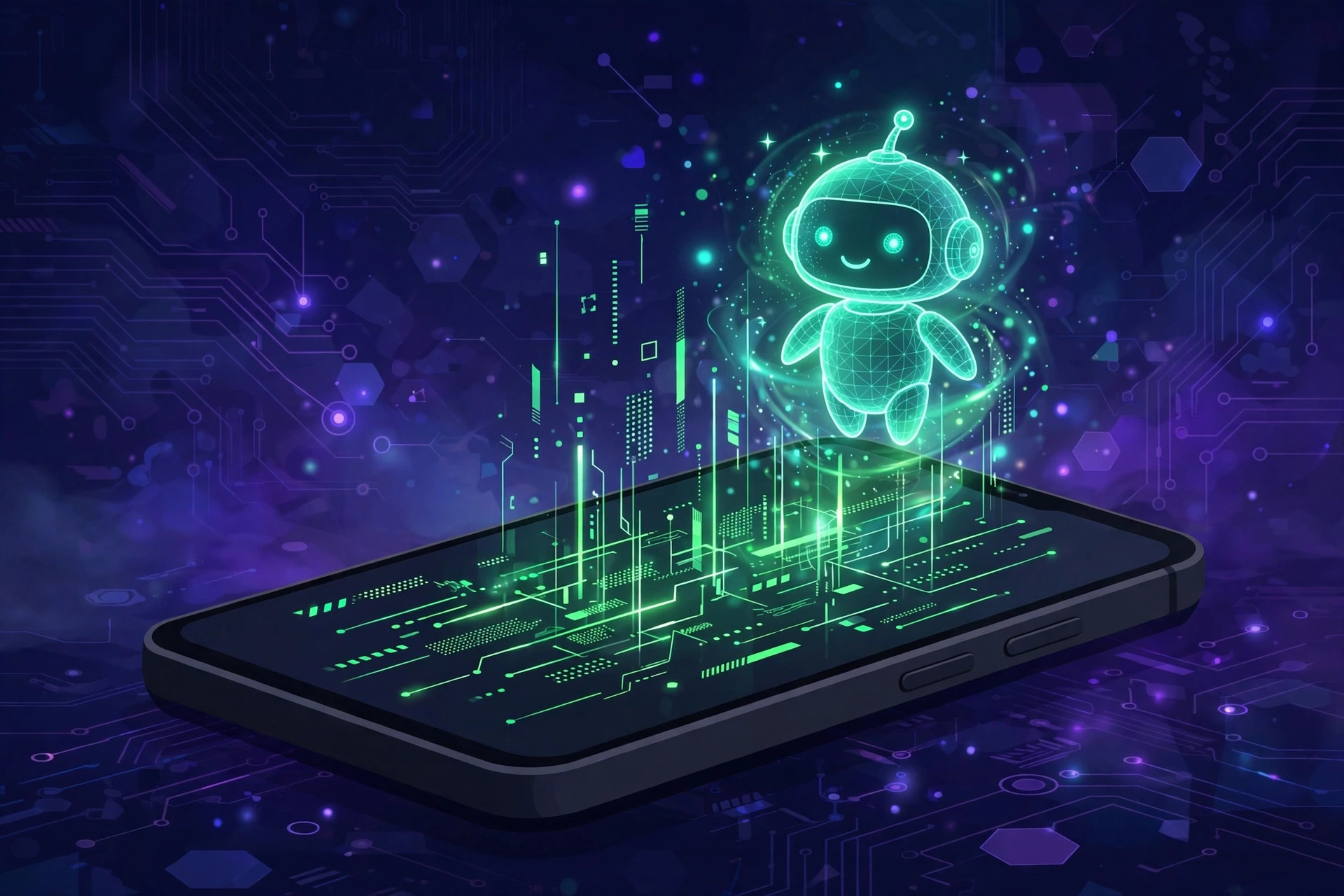
ایجنت هرمس چیست و چرا روی موبایل؟
هرمس یک ایجنت هوش مصنوعی است؛ یعنی برخلاف چتباتهای معمولی که فقط جواب میدهند، هرمس میتواند کار انجام دهد: فایل بسازد، اسکریپت اجرا کند، به APIها وصل شود، از حافظه بلندمدتش استفاده کند و با «مهارتها» (Skillها) قابلیتهای جدید یاد بگیرد. مثلاً میتواند استراتژی محتوای اینستاگرام بنویسد، گزارش بسازد یا حتی وبسایت شما را مدیریت کند.
اما چرا روی موبایل؟ چون گوشی همیشه روشن و همراه شماست. با نصب هرمس در Termux اندروید، یک سرور شخصی کوچک دارید که ۲۴ ساعته در جیب شماست؛ بدون نیاز به کامپیوتر روشن یا سرور اجارهای. اگر به دنیای هوش مصنوعی و کاربردهایش در کسبوکار علاقه دارید، راهنمای جامع هوش مصنوعی را هم ببینید.
پیشنیازهای نصب هرمس در اندروید
قبل از شروع، مطمئن شوید همه موارد زیر را دارید:
- گوشی اندروید ۷ به بالا با حداقل ۳ گیگابایت رم و ۲ گیگابایت فضای خالی
- Termux — حتماً از F-Droid نصب کنید، نه گوگلپلی (نسخه گوگلپلی قدیمی و بدون پشتیبانی است)
- اینترنت پایدار با سرعت مناسب برای دانلود پکیجها
- API Key از OpenAI یا Claude (برای اتصال هرمس به مدل زبانی)
- حدود ۲۰ تا ۳۰ دقیقه زمان
اگر میخواهید همزمان اینترنت گوشی را با لپتاپ هم به اشتراک بگذارید، راهنمای اشتراک VPN گوشی با لپتاپ را ببینید.
روش اول: نصب پایه هرمس در ترموکس
این روش برای نصب تازه و تمیز هرمس است. هر مرحله را دقیقاً به همین ترتیب اجرا کنید.
مرحله ۱ — نصب و آمادهسازی Termux
Termux را از F-Droid نصب کنید، سپس مخازن را بهروز کنید:
pkg update
pkg upgrade -y
pkg install -y git python curl wget
مرحله ۲ — نصب Python و محیط مجازی
هرمس با Python کار میکند. برای تمیز نگه داشتن محیط، از venv استفاده میکنیم:
pkg install -y python
mkdir -p ~/hermes-agent && cd ~/hermes-agent
python -m venv venv
source venv/bin/activate
pip install --upgrade pip
اگر در ابتدای خط فرمان (venv) را دیدید، یعنی محیط مجازی فعال شده است.
مرحله ۳ — دانلود سورس هرمس
cd ~/hermes-agent
git clone https://github.com/hermes-agent/hermes.git
cd hermes
pip install -r requirements.txt
مرحله ۴ — تنظیم API Key و کانفیگ
فایل کانفیگ را از نمونه بسازید و کلید API خود را وارد کنید:
cp config.example.yaml config.yaml
# فایل را با یک ویرایشگر باز کنید، مثلاً:
nano config.yaml
در فایل کانفیگ، این بخشها را تنظیم کنید:
llm:
  provider: openai
  api_key: sk-your-key-here
  model: gpt-4o-mini
termux:
  chat_platform: telegram
  telegram_bot_token: ""
  telegram_chat_id: ""
نکته: برای شروع، مدل gpt-4o-mini اقتصادیترین انتخاب است. اگر کیفیت بالاتری میخواهید، Claude Sonnet را امتحان کنید.
مرحله ۵ — نصب وابستگیهای سیستمی
pkg install -y build-essential libffi libxml2 libxslt openssl sqlite
pip install numpy scipy
مرحله ۶ — تست و اجرای اولیه
cd ~/hermes-agent/hermes
source venv/bin/activate
python -m hermes agent run
اگر پیام Hermes is running را دیدید، تبریک! نصب پایه با موفقیت انجام شد.
روش دوم: بازیابی و ارتقای حرفهای از بکاپ
اگر قبلاً هرمس را جایی نصب داشتهاید و حالا میخواهید آن را روی گوشی بازیابی کنید — همراه با مهارتها، حافظه و تنظیمات اختصاصیتان — این روش حرفهای بر اساس تجربه عملی طراحی شده است. اصل طلایی این روش:
گام ۱ — آمادهسازی محیط و دسترسی به بکاپها
اول مطمئن شوید Termux به حافظه داخلی گوشی دسترسی دارد:
termux-setup-storage
ls -lh /storage/emulated/0/HERMES_BACKUPS/
گام ۲ — موجودی گرفتن از بکاپها (Inventory)
قبل از Extract کردن، محتویات هر بکاپ را بررسی کنید. همه بکاپها یکسان نیستند؛ بعضی سورس، بعضی تنظیمات، بعضی Skillها و بعضی حافظه را نگه میدارند:
tar -tzf "/storage/emulated/0/HERMES_BACKUPS/hermes_golden_20260815_020402.tar.gz" \
  | grep -Ei 'memory|memories|profiles|workspace|agents|data|config|custom|user'
نکته مهم: «Golden» همیشه به معنی جدیدترین نیست! ممکن است بکاپ قدیمیتر Skillهای بهتری داشته باشد و بکاپ جدیدتر موتور SEO کاملتری. هر بخش را جداگانه ارزیابی کنید.
گام ۳ — شناسایی فایلهای اختصاصی
فایلهای شخصی و اختصاصی شما ارزشمندترین بخش بکاپاند؛ مثل Skillهای سفارشی (مثلاً agriculture-copywriting یا instagram-strategist) و فایل حافظه کاربر (rebwar.md). مسیرهای مهم:
.hermes/skills/agriculture-copywriting/
.hermes/skills/instagram-strategist/
.hermes/memories/rebwar.md
گام ۴ — Staging و بررسی سازگاری
فایلها را اول در یک پوشه موقت (Staging) استخراج کنید، نه مستقیم روی نصب فعلی:
mkdir -p ~/.hermes/staging_restore
tar -xzf "/storage/emulated/0/HERMES_BACKUPS/hermes-skills-2026.tar.gz" \
  -C ~/.hermes/staging_restore
سپس سازگاری را بررسی کنید: ساختار SKILL.md، هدر YAML، وابستگیها، مسیرهای داخلی و سازگاری با نسخه فعلی هرمس. فقط مواردی که تست PASS گرفتند را به مسیر اصلی منتقل کنید.
گام ۵ — بازیابی انتخابی و راستیآزمایی نهایی
بعد از انتقال فایلهای تأییدشده، وضعیت نهایی را بررسی کنید. یک نصب سالم چیزی شبیه این گزارش میدهد:
SYSTEM STATUS: ONLINE
SKILLS: 61 Total
MEMORY: OK | SOUL: OK
CONFLICTS: None | MISSING: None
FINAL STATUS: HEALTHY
اتصال هرمس به تلگرام
یکی از جذابترین قابلیتهای هرمس، کنترل آن از طریق تلگرام است. کافی است یک بات بسازید و توکن آن را در کانفیگ بگذارید:
- در تلگرام، بات @BotFather را جستجو کنید
- دستور /newbot را بفرستید و مراحل ساخت بات را طی کنید
- توکن دریافتی را در فایل config.yaml (بخش telegram_bot_token) قرار دهید
- اتصال را تست کنید:
python -m hermes connect telegramبرای اینکه هرمس در پسزمینه گوشی همیشه اجرا بماند، از tmux استفاده کنید:
pkg install -y tmux
tmux new -s hermes
source venv/bin/activate
python -m hermes agent run
# جدا شدن بدون بستن: Ctrl+B سپس D
# بازگشت: tmux attach -t hermes
خطاهای رایج و راهحل آنها
در مسیر نصب ممکن است به این خطاها بر بخورید؛ راهحل هر کدام را بدانید:
خطا در pkg upgrade
اگر هنگام ارتقای پکیجها خطا گرفتید، اول مخازن را بهروز کنید و دوباره تلاش کنید. در بیشتر موارد اجرای pkg update قبل از upgrade مشکل را حل میکند.
نسخه گوگلپلی Termux کار نمیکند
نسخه موجود در گوگلپلی قدیمی و بدون پشتیبانی است و خیلی از پکیجها روی آن نصب نمیشوند. راهحل قطعی: حذف نسخه فعلی و نصب Termux از F-Droid.
خطا هنگام نصب پکیجهای Python
اگر pip در نصب بعضی کتابخانهها (مثل numpy) به خطا خورد، پکیجهای build-essential را نصب کنید:
pkg install -y build-essential python-numpyبات تلگرام جواب نمیدهد
توکن بات و Chat ID را در config.yaml دوباره بررسی کنید؛ یک فاصله یا کاراکتر اضافه کافی است تا اتصال برقرار نشود. همچنین مطمئن شوید اول با /start به بات خودتان پیام دادهاید.
هرمس بعد از بستن Termux متوقف میشود
طبیعی است؛ Termux با بسته شدن، پردازشها را میکشد. از tmux (توضیح داده شده در بخش تلگرام) استفاده کنید یا در تنظیمات اندروید، بهینهسازی باتری را برای Termux غیرفعال کنید.
نکات امنیتی مهم
- API Key هرگز عمومی نشود: کلید OpenAI یا Claude را در هیچ آموزشی، اسکرینشاتی یا ریپوی عمومی منتشر نکنید.
- بکاپ را مستقیم Extract نکنید: اول با tar -tzf محتویاتش را ببینید، بعد تصمیم بگیرید.
- فایلهای .bak را کورکورانه اجرا نکنید: اول سینتکس و عملکردشان را بررسی کنید؛ مخصوصاً اسکریپتهایی که به صورت خودکار به سرویسهای خارجی وصل میشوند.
- بکاپهای مختلف را قاطی نکنید: ممکن است نسخههای متفاوت یک قابلیت باشند و روی هم بازنویسی شوند.
- فایلهای حاوی Credential (Session، Cookie، Token، Password) را از بکاپهای اشتراکی حذف کنید.
میخواهی هوش مصنوعی را وارد کسبوکارت کنی؟
نصب هرمس فقط شروع ماجراست. اگر میخواهی ببینیم AI دقیقاً کجای کسبوکار تو میتواند زمان و هزینه را کم کند — از اتوماسیون محتوا تا سیستمهای هوشمند فروش — در یک جلسه مشاوره، نقشه راه اختصاصیاش را با هم میسازیم.
سوالات متداول درباره نصب هرمس در موبایل
آیا نصب هرمس رایگان است؟
بله، خود هرمس و نصب آن رایگان است. اما برای اتصال به مدلهای هوش مصنوعی به API Key نیاز دارید که بسته به میزان مصرف، هزینه جداگانه دارد. با مدلهای اقتصادی مثل gpt-4o-mini میتوانید با هزینه بسیار کم شروع کنید.
حداقل مشخصات گوشی برای اجرای هرمس چیست؟
اندروید ۷ به بالا، حداقل ۳ گیگابایت رم و حدود ۲ گیگابایت فضای خالی. روی گوشیهای میانرده امروزی بدون مشکل اجرا میشود.
چرا باید Termux را از F-Droid نصب کنم؟
نسخه گوگلپلی Termux قدیمی است و دیگر بهروزرسانی نمیشود؛ خیلی از پکیجهای جدید روی آن نصب نمیشوند یا خطا میدهند. نسخه F-Droid همیشه بهروز است.
کدام مدل هوش مصنوعی برای هرمس بهتر است؟
برای شروع و کارهای روزمره، gpt-4o-mini سریع و اقتصادی است. برای تحلیلهای عمیقتر و کیفیت بالاتر، مدلهای Claude (مثل Sonnet) عملکرد بهتری دارند. میتوانید در config.yaml هر زمان مدل را عوض کنید.
هرمس روی آیفون هم نصب میشود؟
خیر؛ Termux فقط برای اندروید است و iOS اجازه اجرای چنین محیطی را نمیدهد. کاربران آیفون میتوانند هرمس را روی یک گوشی اندروید دوم، یا روی سرور/کامپیوتر نصب کنند و از طریق تلگرام به آن وصل شوند.
چطور هرمس را همیشه در پسزمینه فعال نگه دارم؟
از tmux استفاده کنید تا با بستن Termux، پردازش هرمس متوقف نشود. همچنین در تنظیمات باتری اندروید، محدودیت پسزمینه را برای Termux بردارید.
بکاپ قدیمی هرمس را چطور برگردانم؟
طبق «روش دوم» این آموزش: اول با tar -tzf موجودی بگیرید، فایلهای اختصاصی (Skillها و حافظه) را شناسایی کنید، در پوشه Staging استخراج و سازگاری را بررسی کنید، و فقط موارد تأییدشده را بازیابی کنید.
آیا میتوانم از هرمس برای کسبوکارم استفاده کنم؟
بله؛ هرمس با Skillهای اختصاصی میتواند به سیستم اتوماسیون کسبوکار شما تبدیل شود: تولید محتوا، پاسخگویی، تحلیل و مدیریت. اگر میخواهید چنین سیستمی برای کسبوکارتان طراحی شود، مشاوره رایگان رزرو کنید.
جمعبندی
در این راهنما یاد گرفتید چطور ایجنت هرمس را روی گوشی اندروید نصب کنید: از پیشنیازها و نصب پایه در Termux، تا بازیابی حرفهای از بکاپ، اتصال به تلگرام و رفع خطاهای رایج. حالا یک دستیار هوش مصنوعی همیشههمراه دارید که میتوانید با Skillهای اختصاصی، دقیقاً برای نیازهای خودتان شخصیسازیاش کنید. اگر در مرحلهای به مشکل خوردید، بخش خطاهای رایج و سوالات متداول را دوباره بخوانید — و اگر میخواهید هرمس را به یک سیستم جدی برای کسبوکارتان تبدیل کنید، درخواست مشاوره ثبت کنید.