لپتاپت اینترنت ندارد، گوشیات دارد — و بدتر، روی گوشیات VPN روشن است. هاتاسپات گوشی را روشن میکنی، لپتاپ وصل میشود… و بعد ناگهان همهچیز خراب میشود: تلگرام دسکتاپ باز نمیشود، بازی وسط کار بالا نمیآید، نصبکنندهی بزرگی که دانلود کرده بودی نیمهکاره میماند و صفحههایی که روی گوشی با VPN راحت باز میشدند، روی لپتاپ همان «در دسترس نیست» را نشان میدهند. اگر فقط یک مرورگر میخواهی، هاتاسپات کافی است. اما اگر همان دسترسیِ امنی را میخواهی که گوشیات دارد — همان VPN، روی همهی برنامههای لپتاپ — باید کل ترافیک لپتاپ را از داخل همان گوشیِ VPNدار عبور بدهی. این دقیقاً کاری است که یک اپلیکیشن رایگان و متنباز به نام «ریلی» (Relay) انجام میدهد: بدون روت، بدون حساب کاربری، بدون سرور، با یک تونل امن WireGuard و در حدود پنج ثانیه راهاندازی.
پاسخ کوتاه
خلاصه در یک خط: هاتاسپات گوشی فقط «اینترنت خام» را میفرستد و تونل VPN را رد نمیکند؛ اپلیکیشن رایگان «ریلی» با یک تونل WireGuard، کل ترافیک لپتاپ را از دل VPN گوشی عبور میدهد — بدون روت، بدون حساب و بدون سرور.
۱. مشکل از کجاست؟ چرا لپتاپ به VPN گوشی وصل نمیشود؟
ریشهی ماجرا: تو فقط یک مودم بین گوشی و لپتاپ نمیخواهی؛ میخواهی همان ارتباطی که گوشی دارد، عیناً روی لپتاپ جاری شود. وقتی روی گوشی VPN روشن است، خودِ گوشی از یک تونل رمزنگاریشده استفاده میکند و همهی برنامههایش از داخل همان تونل رد میشوند. اما لپتاپی که به هاتاسپات گوشی وصل است، فقط «اینترنت خام» گوشی را میگیرد — نه VPN را.
۱.۱. هاتاسپات فقط «اینترنت خام» میفرستد، نه تونل VPN
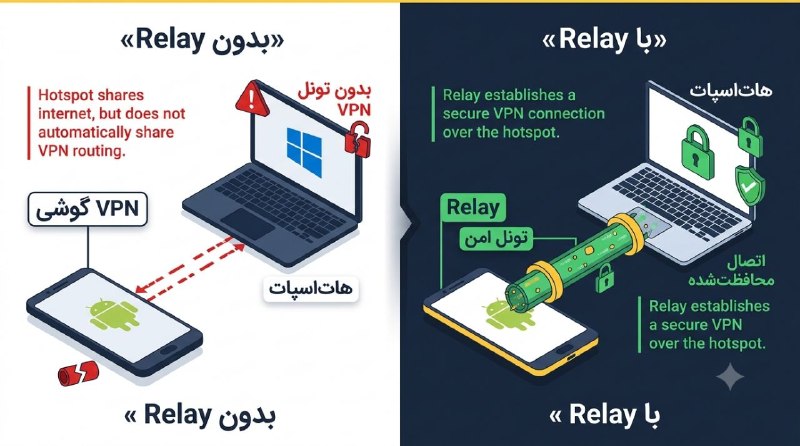
تفاوت کلیدی: هاتاسپات و تترینگ، اتصال شبکهی گوشی را (حدوداً) به لپتاپ میدهند: دادهی خام، بدون مسیر، بدون تونل. یعنی لپتاپ میتواند به اینترنت وصل شود، اما به همان شکلی که اپراتور داده، نه به شکلی که VPN گوشی مهیا میکند. VPN یک لایهی بالاتر است — یک تونل امن که ترافیک از داخلش میرود و به مقصد درست میرسد.
۱.۲. چرا فقط بعضی برنامهها وصل میشوند؟ (TCP در برابر UDP)
دلیل رایج: مرورگرها و بیشتر وبسایتها از پروتکل TCP استفاده میکنند، اما بازیها، تماسها و نصبکنندهها معمولاً از UDP استفاده میکنند. روشهای قدیمی (مثل پروکسی SOCKS5 یا هاتاسپاتِ بدون تونل کامل) فقط TCP را درست عبور میدهند. همینجاست که میبینی «مرورگر کار میکند ولی تلگرام/بازی/تماس نه».
راهحل: ریلی در نسخهی ۲.۰ از یک تونل واقعی WireGuard استفاده میکند که هم TCP را هم UDP را از داخل یک مسیر عبور میدهد؛ برای همین همهی برنامهها بالا میآیند، نه فقط مرورگر.
۱.۳. چرا VPN گوشی روی لپتاپ اعمال نمیشود؟
مکانیسم: هاتاسپات فقط ترافیکِ «بعد از خروج از VPN» را میفرستد — یعنی آدرسی که دیگر پوشش VPN ندارد. به همین دلیل لپتاپ بدون VPN و بدون محافظت میماند، و سایتی که با VPN گوشی باز میشد روی لپتاپ «در دسترس نیست» نشان میدهد. برای اینکه لپتاپ هم داخل همان تونل باشد، باید کل ترافیکش را از دل گوشیِ VPNدار عبور بدهی — کاری که ریلی با تونل WireGuard انجام میدهد.
۱.۴. چکلیست سریع عیبیابی — به همین ترتیب چک کن
چکلیست سریع عیبیابی:
هاتاسپات روشن است ولی لپتاپ هیچ سایتی را باز نمیکند؟ → احتمالاً VPN گوشی عامل است، نه اینترنت. (به بخش ۴ برو)
بعضی برنامهها کار میکنند ولی تماس/بازی نه؟ → مشکل UDP است. (به بخش ۱.۲ برگرد)
سایتی که با VPN باز میشد روی لپتاپ «در دسترس نیست» است؟ → تونل رد نشده. (به بخش ۱.۳ برگرد)
هر دو دستگاه وصلاند ولی ترافیک عبور نمیکند؟ → ریلی را نصب کن و از تونل WireGuard استفاده کن. (به بخش ۲ و ۳ برو)
چرا هاتاسپات VPN را عبور نمیدهد؛ مقایسه اینترنت خام با تونل امن
۲. راهحل: ریلی (Relay) چیست و چرا مشکل را حل میکند؟
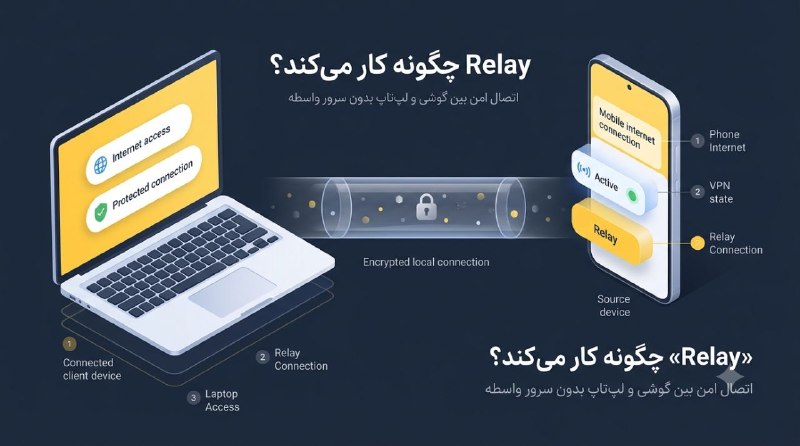
ریلی چیست:ریلی یک اپلیکیشن رایگان و متنباز (لایسنس GPL-3.0، FACT) است که توسط مهدی مرتضوی، توسعهدهندهی ایرانی ساخته شده و کارش اشتراک اینترنت گوشی با کامپیوتر در جهت معکوس (reverse tethering) از اندروید به ویندوز است — با یک تونل واقعی WireGuard، بدون روت، بدون حساب کاربری، بدون سرور و بدون اینکه «اینترنت گوشی» یا حتی یک بایت از دادههای دو دستگاه به جایی بیرونی برود. اگر گوشی روی VPN باشد، کل ترافیکِ ردشده هم داخل همان VPN است.
۲.۱. چرا این روش برخلاف هاتاسپات جواب میدهد؟
تفاوت در تونل است: هاتاسپات یک «پلِ اینترنت خام» است؛ ریلی یک «تونل امن» میسازد که همهی برنامهها (TCP و UDP) از داخلش رد میشوند. نتیجه: تلگرام دسکتاپ، بازی، تماس و نصبکننده — همهچیز — از مسیر گوشیِ VPNدار عبور میکنند.
نکتهی طلایی: اگر معیار تو فقط «لپتاپ آنلاین شد» است، هاتاسپات کافی است. اما اگر معیار تو «همان VPN گوشی، روی همهی برنامههای لپتاپ» است، هیچکدام از حالتهای هاتاسپات/USB/بلوتوث جواب نمیدهند — به تونل نیاز داری، نه هاتاسپات.
۲.۲. مقایسهی ریلی با روشهای معمول
ویژگی
هاتاسپات / USB
ریلی (Relay)
عبور VPN گوشی به لپتاپ
❌ خیر
✅ بله، با تونل WireGuard
پشتیبانی UDP (بازی / تماس / نصب)
⚠️ ناقص
✅ کامل (TCP + UDP)
نیاز به روت
—
✅ بدون روت
حساب / سرور / ردیابی
متفاوت
✅ هیچکدام (متنباز)
محدودهی پشتیبانی
—
✅ اندروید ۸+ و ویندوز ۱۰/۱۱
زمان راهاندازی
ساده
⭐ حدود پنج ثانیه
۳. نصب و راهاندازی گامبهگام
پیشنیازها: گوشی اندروید ۸ به بالا، ویندوز ۱۰ یا ۱۱، VPN روشن روی گوشی، و دسترسی ادمین در ویندوز.
۳.۱. دانلود امن و بررسی SHA256SUMS
همهی فایلها فقط از مخزن رسمی ریلی روی GitHub دانلود میشوند (منبع ارجینال، نه کپیهای نامطمئن):
ویندوز:Relay-Setup-x64.exe برای ویندوز ۱۰/۱۱؛ نسخهی ۳۲ بیتی: Relay-Setup-x86.exe.
اندروید:Relay-android-arm64-v8a.apk برای اندروید ۸ به بالا؛ اگر پیام «برنامه سازگار نیست» گرفت، Relay-android-universal.apk را بگیر — حجیمتر، ولی همهجا کار میکند.
تأیید سلامت فایل: فایل SHA256SUMS.txt را دانلود و با sha256sum -c SHA256SUMS.txt چک کن.
۳.۲. اتصال گوشی و لپتاپ
دو حالت اتصال پشتیبانی میشود (FACT): هاتاسپات گوشی را روشن کن، یا گوشی و لپتاپ را روی یک وایفای مشترک بگذار.
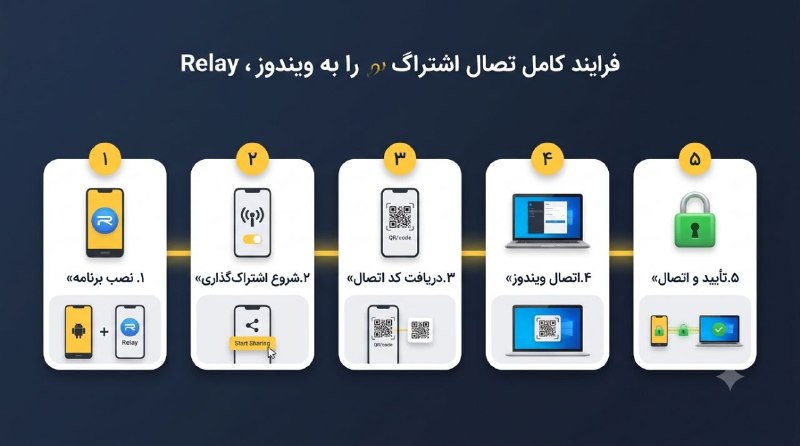
ریلی را روی گوشی باز کن و شروع اشتراکگذاری (Start Sharing) را بزن.
صفحه یک QR و یک عدد دو رقمی نشان میدهد.
ریلی را روی لپتاپ باز کن — گوشیات همین حالا در فهرست هست؛ رویش کلیک کن.
روی گوشی اجازه (Allow) را بزن.
لپتاپ بدون دوربین: مهم نیست؛ کد دو رقمی بهتنهایی کافی است، فقط باید روی گوشی اجازه بدهی.
مراحل راهاندازی ریلی برای اتصال لپتاپ به اینترنت و VPN گوشی
۳.۳. تأیید کارکرد (نقطهی اطمینان)
چطور مطمئن شوی: در نسخهی ۲.۰، عبارت «متصل است» فقط وقتی نشان داده میشود که هندشیک واقعی WireGuard انجام شده باشد — نه اینکه فقط یک آداپتور ساخته شده باشد. پنجرهی ریلی هم نشان میدهد چه چیزی در حال عبور است: سرعت لحظهای دانلود و آپلود، مجموع مصرف، پینگ تونل و مدت اتصال. VPN گوشی حالا روی لپتاپ فعال است.
۴. عیبیابی پیشرفته: مشکلات رایج و راهحل
قانون طلایی: اول مشکل را بهدرستی تشخیص بده، بعد سراغ راهحل برو. جدول زیر رایجترین علامتها را به علت و راهحل نگاشت میکند.
علامت
علت محتمل
راهحل
«وصل» است ولی هیچ برنامهای اینترنت ندارد
فقط TCP منتقل میشود یا تونل کامل بالا نیامده
ریلی ۲.۰ با تونل WireGuard را نصب کن؛ «متصل» را با هندشیک واقعی تأیید کن
فقط مرورگر کار میکند؛ تلگرام/بازی/تماس نه
UDP (SOCKS5 قدیمی) تونل نمیشود
از تونل WireGuard نسخهی ۲.۰ استفاده کن که TCP+UDP دارد
گوشی در فهرست ویندوز ظاهر نمیشود
روی یک شبکه نیستند یا آدرس DHCP گوشی عوض شده
هر دو را روی یک هاتاسپات/وایفای بگذار؛ ریلی ۲.۰ گوشی را با آدرس جدید دنبال میکند
نصب میشود ولی موقع اجرا بسته میشود
SmartScreen ویندوز (نصبکننده هنوز امضا ندارد)
مطمئن شو از مخزن رسمی و چکسامشده دانلود کردهای، بعد «اطلاعات بیشتر ← اجرا شود» (More info ← Run anyway)
آداپتور تونل ساخته نمیشود یا خطای WinTun
درایور WinTun نصب نیست / ادمین نیستی
با دسترسی ادمین ویندوز اجرا کن؛ نصبکننده درایور تونل را میسازد
ترافیک عبور نمیکند (فایروال)
آنتیویروس/فایروال آداپتور تونل را بسته
اجازهی اتصال تونل را در فایروال بده یا ضدتور را موقت غیرفعال کن
عیبیابی اتصال ریلی؛ رفع مشکلات رایج اشتراک اینترنت گوشی
۴.۱. جفتشدن ناموفق / کد دو رقمی قبول نمیشود
اول چک کن: هر دو دستگاه روی یک شبکهاند؟ هاتاسپات روشن است یا وایفای مشترک؟ اگر بله، اشتراکگذاری را قطع و دوباره شروع کن — یک جفتشدن تازه بهطور معمول مشکل را حل میکند.
۴.۲. کندی یا قطعی مکرر اتصال
علت اصلی: سرعت به آنتن گوشی و کیفیت اتصال بین دو دستگاه وابسته است. اگر روی وایفای عمومی وصل شدهاید، به هاتاسپات گوشی برو تا مسیر کوتاهتر و پایدارتر شود. همچنین بررسی کن VPN گوشی پایدار باشد؛ افت VPN گوشی، اتصال لپتاپ را هم میاندازد.
۴.۳. ویندوز یا فایروال، ریلی را نمیبیند
چکلیست سریع: در ویندوز ادمین هستی؟ درایور تونل (WinTun) ساخته شده؟ آنتیویروس/فایروال اجازهی اتصال تونل را میدهد؟ سه مورد را به همین ترتیب بررسی کن.
۵. حریم خصوصی: چه چیزی رد و بدل میشود؟
۵.۱. دادهی من کجا میرود؟
هیچجا. ریلی بدون سرور است؛ نه حساب، نه تلهمتری، نه آنالیتیکس. تونل بین گوشی و لپتاپ است و کلیدهایش برای هر جفتشدن ساخته میشوند و بعد از قطع از بین میروند.
۵.۲. آیا تنظیمات سیستمم دستکاری میشود؟
خیر. ریلی ۲.۰ هیچ تنظیم سراسری سیستم را عوض نمیکند؛ پس یک کرش یا قطع ناگهانی نمیتواند دستگاهت را در وضعیت خراب رها کند.
۵.۳. چرا باید به منبع GitHub اعتماد کنم؟
چون کدش باز است. متنباز یعنی کدِ اپ جلوی چشم همه است و قوانینش مکتوب: هر تغییری که یک درخواست شبکه به جایی غیر از گوشی خودت اضافه کند، به «دلیل بسیار خوب» و یک سند تصمیم مکتوب نیاز دارد.
۶. سؤالات متداول
۶.۱. آیا به روت نیاز دارم؟
خیر. ریلی بدون روت کار میکند و همهچیز را از طریق یک تونل WireGuard انجام میدهد.
۶.۲. لپتاپ من دوربین ندارد؛ چهکار کنم؟
کد دو رقمی بهتنهایی کافی است؛ فقط باید روی گوشی اجازه بدهی.
۶.۳. آیا برای بازی و تماس مناسب است؟
بله. چون تونل TCP و UDP را با هم عبور میدهد، برخلاف روشهای قدیمی که فقط مرورگر را میبُردند.
۶.۴. دادهی من جایی ذخیره میشود؟
نه. بدون سرور، بدون حساب، بدون تلهمتری؛ کلیدهای تونل موقتیاند.
۶.۵. اگر گوشیام به VPN وصل نباشد چه؟
ریلی باز هم اینترنت گوشی را به لپتاپ میدهد؛ VPN بودن گوشی فقط یعنی آنترافیک هم محافظتشده عبور میکند.
۷. جمعبندی و قدم بعدی
چه چیزهایی یاد گرفتی:
مشکل: هاتاسپات معمولی VPN و UDP لپتاپ را نمیبَرد؛ فقط اینترنت خام میدهد.
راهحل: تونل WireGuard با اپ متنباز ریلی، که اینترنتِ VPNدار گوشی را به همهی برنامههای ویندوز میدهد.
نکتهی کلیدی: منبع دانلود فقط مخزن رسمی GitHub است و سلامت فایل را با SHA256SUMS چک کن.
قدم بعدی: اینترنتات را وصل کردی؛ حالا نوبت وصلکردنِ کسبوکارت است. اگر نمیدانی اول روی کدام بخش تمرکز کنی، یک مشاورهی رایگان بگیر تا مسیر را دقیق برایت مشخص کنم.
مشاوره کسبوکار آنلاین؛ دعوت به مشاوره رایگان
اینترنت و VPN فقط ابزارند؛ اصلِ ماجرا کسبوکاری است که پشت همین ابزارها میچرخد. اگر هر روز چند ساعت از وقتت صرف حلکردن همین مشکلات فنی میشود و باز هم فروش و رشد جلو نمیرود، احتمالاً مشکل جای دیگری است. یک جلسهی کوتاه کافی است تا ببینی دقیقاً کدام قدم را اول باید برداری — مشاورهی رایگان بگیر.
💡 دستهبندی مرتبط: این مقاله بخشی از دستهی «عیبیابی و ابزارها» است؛ برای دیدن بقیهی راهحلهای همین حوزه، صفحهی دستهبندی را ببین.